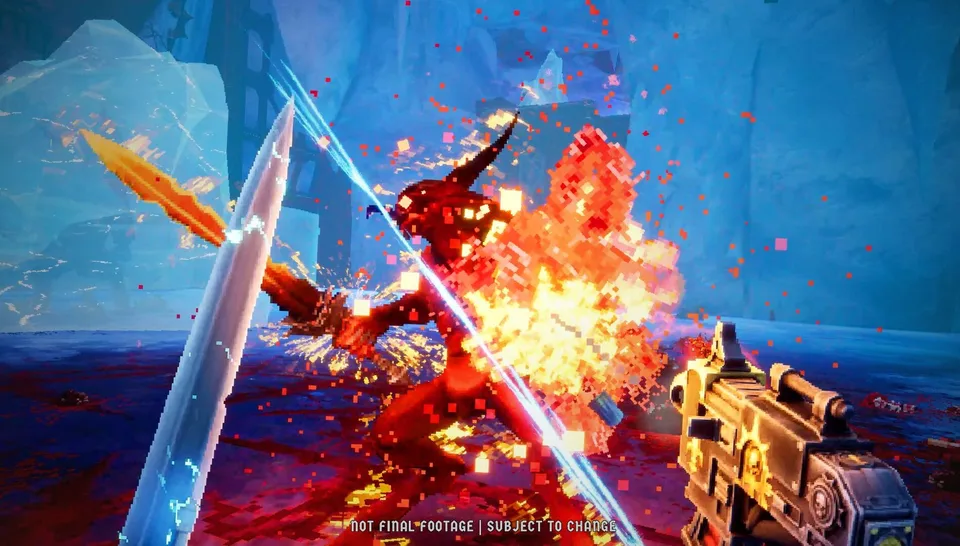
Boltgun 2 Fatal Error: Solución de problemas y correcciones de rendimiento en PC
¿Tienes un error fatal al intentar jugar a Boltgun 2? Descubre consejos prácticos de solución de problemas, requisitos del sistema y pasos para informar de errores.
Publicado: Boltgun 2 Wiki Editorial Team
Índice
Entendiendo el rendimiento y la estabilidad de Boltgun 2
Consejo
Verifica las especificaciones del sistema: Comprueba doblemente que tus controladores de gráficos estén completamente actualizados para admitir DirectX 12.
Utiliza los canales oficiales: Informa sobre registros de fallos únicos y errores fatales directamente a los desarrolladores a través de sus canales de atención al cliente.
Al sumergirte en el mundo brutal y vertiginoso de Boltgun 2, encontrarte con un contratiempo técnico repentino como un error fatal puede detener tu campaña al instante. Desarrollado por Auroch Digital, esta secuela para un jugador llena de acción trepidante permite a los jugadores ponerse en la piel del Ultramarine Malum Caedo o la Hermana de Batalla Nyra Veyrath. Debido a que el juego impulsa una acción de disparos retro rápida con requisitos de motor modernos, mantener un entorno de sistema estable es crucial para evitar bloqueos inesperados.
Antes de intentar soluciones complejas para un error fatal, ayuda comprender lo que el juego exige a tu hardware. El título está disponible en múltiples plataformas, incluyendo PC, PlayStation 5 y Xbox Series X|S, pero los jugadores de PC se enfrentan a una mayor variedad de configuraciones variables, interacciones de controladores y aplicaciones en segundo plano que ocasionalmente pueden desencadenar fallos de estabilidad inesperados.
Comprobando los requisitos del sistema de PC y la compatibilidad con DirectX 12
Un culpable principal detrás de los errores fatales al iniciar o durante secuencias de combate intensas es la incompatibilidad de hardware o software con la canalización de renderizado principal del juego. Boltgun 2 requiere estrictamente soporte para DirectX 12. Si tu tarjeta gráfica o sistema operativo carece de una implementación adecuada de DX12, es posible que el motor no se inicialice, lo que resultará en un bloqueo abrupto.
Revisar las especificaciones mínimas y recomendadas oficiales ayuda a aislar si tu configuración de hardware está a la altura de la tarea:
SO mínimo: Windows 10 x64 Bit
Procesador mínimo: Intel Core i5-8600K o AMD Ryzen 5 2600
Si utilizas hardware más antiguo cerca del umbral mínimo, reducir los procesos en segundo plano, cerrar software superpuesto que consuma muchos recursos y asegurarte de que tu sistema esté actualizado a Windows 11 x64 Bit (el nivel de SO recomendado) puede reducir significativamente la probabilidad de encontrar errores de asignación de memoria o bloqueos inesperados del motor.
Solución de problemas paso a paso para bloqueos al iniciar
Actualiza los controladores gráficos: Asegúrate de que tus controladores de GPU Nvidia, AMD o Intel estén actualizados a la última versión optimizada para los lanzamientos recientes de juegos.
Verifica los archivos del juego: Utiliza la herramienta de verificación de integridad de archivos de tu plataforma para comprobar si hay activos de instalación corruptos o faltantes en tu directorio de instalación de 13 GB.
Ejecutar como administrador: Concede permisos elevados al archivo ejecutable para evitar posibles bloqueos de permisos de Windows en directorios de guardado o carpetas de caché temporal.
Desactiva las superposiciones (Overlays): Desactiva las aplicaciones de superposiciones de terceros de Discord, GeForce Experience o Steam que puedan engancharse al proceso de renderizado y causar violaciones de acceso.
La ejecución de estos pasos fundamentales resuelve un gran porcentaje de los errores de inicialización estándar. Cuando un código de error fatal apunta hacia una dirección de memoria específica o un archivo DLL faltante, verificar los archivos del juego suele ser la forma más rápida de reemplazar los activos dañados sin necesidad de una reinstalación completa.
Informar de errores y enviar registros de fallos a Auroch Digital
Si continúas experimentando errores fatales recurrentes a pesar de actualizar tus controladores y verificar los archivos de instalación de tu juego, el mejor curso de acción es proporcionar comentarios directos al equipo de desarrollo.
Los informes de la comunidad y los diagnósticos de los jugadores son vitales para identificar conflictos de hardware raros. Al enviar un informe de errores para la versión completa de Boltgun 2, asegúrate de incluir:
Tus especificaciones exactas de PC (CPU, GPU, RAM y versión del SO).
El texto exacto o código asociado con el mensaje de error fatal.
Una breve descripción de lo que estaba sucediendo en el juego justo antes de que ocurriera el bloqueo (por ejemplo, durante una secuencia de batalla contra jefes con la intensa partitura musical de Mick Gordon, o durante las pantallas de carga iniciales).
Puedes enviar tus informes de errores y comentarios directamente a través del Formulario oficial de informes de errores de Auroch Digital. Para más debates en la comunidad y consejos de solución de problemas en tiempo real de otros purgadores, considera unirte al servidor oficial de Discord de Auroch Digital o comunicarte a través de sus canales de soporte designados.